
Mise a jour du MsunPV 2 sorties
- xavax
- Auteur du sujet
- Hors Ligne
- Membre premium
-

Réduire
Plus d'informations
- Messages : 130
- Remerciements reçus 1
08 Déc 2025 14:26 #1
par xavax
Mise a jour du MsunPV 2 sorties a été créé par xavax
Bonjour,
Depuis l'achat de mon routeur tout va bien ,e je remarque juste qu'il se déconnecte très régulièrement du réseau. La semaine dernière j'ai du couper le disjoncteur pour le redémarrer et qu'il retrouve le réseau .
En regardant sur le site je me rends compte que je n'ai pas fait la Maj 1.0.4, je suis toujours en 1.0.2.
Est ce que la dernière version améliorer la connexion ? ai je un intérêt a mettre la dernière Maj ?
Si j'ai bien compris il faut un ordinateur avec windows pour envoyer les fichier de mise a jour et ensuite tout se fait depuis l'interface web du msnpv depuis le menu système / mise a jour ?
Merci pour vos conseils
Depuis l'achat de mon routeur tout va bien ,e je remarque juste qu'il se déconnecte très régulièrement du réseau. La semaine dernière j'ai du couper le disjoncteur pour le redémarrer et qu'il retrouve le réseau .
En regardant sur le site je me rends compte que je n'ai pas fait la Maj 1.0.4, je suis toujours en 1.0.2.
Est ce que la dernière version améliorer la connexion ? ai je un intérêt a mettre la dernière Maj ?
Si j'ai bien compris il faut un ordinateur avec windows pour envoyer les fichier de mise a jour et ensuite tout se fait depuis l'interface web du msnpv depuis le menu système / mise a jour ?
Merci pour vos conseils

Connexion ou Créer un compte pour participer à la conversation.
- Rob_27
- Hors Ligne
- Membre platinium
-

Réduire
Plus d'informations
- Messages : 2879
- Remerciements reçus 248
08 Déc 2025 14:37 - 08 Déc 2025 14:38 #2
par Rob_27
Réponse de Rob_27 sur le sujet Mise a jour du MsunPV 2 sorties
Bonjour Xavax.
Pas la peine de passer par la 104, il existe la 105d et 105d1 qui améliorent notablement la connexion.
En voici les liens:
ard-tek.com/images/files/mspv/maj105d/maj_105d.zip
ard-tek.com/media/kunena/attachments/33/mspv_wf105d1.bin.zip
MISE A JOUR WIFI et ROUTEUR
1) Couper le courant sur le msunpv, l'ouvrir, débrocher le module wifi et retirer la carte sd !
2) Connecter le module wifi a son pc avec un câble usb de qualité (pour être sûr qu'il fonctionne correctement avec les données)
3) Ouvrir mspv_tools que vous trouverez dans le répertoire que vous avez décompressé plus haut. S'assurer que dans "Port" il y ait quelque chose de logique, en relation avec votre port usb (sous linux, c'est quelque chose comme ttyusb0, mais si vous avez plusieurs trucs usb du genre connecté, vérifier avec la commande "dmesg" le bon nom qui sera dans les dernières lignes affichées)
4) Dans firmware Wifi, sélectionner "mspv_wf105d.bin" ou "mspv_wf105d1.bin" qui est dans ce même répertoire décompressé. Attention, le fichier du dessous va être automatiquement affiché, mais ce n'est pas le bon, il faut le sélectionner manuellement "spiffs_22f.bin" pour le msunpv 2 entrées et "spiffs_44f.bin" pour le 4 entrées.
Nota : "mspv_wf105d1.bin", est la dernière version Wifi permettant de réinitialiser les identifiants wifi en appuyant 4 fois sur le petit bouton reset du module wifi (il faut ouvrir le boîtier pour y avoir accès).
Pour indiquer cette réinitialisation la led bleue sur ce module s'allume 5 secondes puis le MSPV redémarre.
« mspv_wf105d1.bin » est dans le fichier « mspv_wf105d1.bin.zip », les spiffs sont à prendre dans dans l’autre zip.
5) Cliquer sur "Envoi" et attendre sans rien toucher et attendre que tout soit fini. Le module wifi est mis à jour, mais pas encore le routeur !
6) Déconnecter le module wifi du pc et le rebrocher dans le msunpv, ne pas remettre la carte sd encore. Remettre le courant.
7) Maintenant pour la mise-à-jour du routeur, ça se passe dans le navigateur web. Allez dans le menu "Système", puis cliquer sur "Mises à jour", puis cliquer encore sur "Menu" sous "mise à jour firmware routeur" Vous n'avez AUCUN fichier à uploader (téléverser) ici, vous avez DÉJÀ envoyé les fichiers à l'étape précédente.
 Cliquer sur "Menu flash firmware STM32", puis cliquer sur "efface STM32" attendre la confirmation "effacement réussi" puis cliquer sur "retour" et cliquer sur "Flash STM32", attendre la confirmation "60-220 ........ Terminé ! Redémarrage du routeur... etc"
9) Votre routeur est maintenant à jour, soit vous refaites votre configuration par l'interface web, soit vous rechargez votre configuration avec msapp_pv_105b ("ouvrir une configuration" > "envoi d'une configuration par le réseau"). Vous pouvez aussi remettre votre carte SD (personnellement, je recoupe le courant pour le faire).
La version des firmwares se contrôle au niveau de la page "Système", avec cette dernière mise-à-jour vous devriez avoir "Fw Wifi 105d" et "Fw Routeur 105b". Personnellement, la partie routeur n'était toujours pas à jour lors de mon premier essai, j'ai donc recommencé toutes les étapes et ça a fonctionné. La différence entre les deux, j'avais remis ma carte sd entre l'étape de mise à jour du module wifi et du routeur. J'ai aussi fait une bêtise la deuxième fois, en utilisant "Flash STM32" sans faire "efface STM32" préalablement, ce qui m'a affiché "Fw Routeur 000" et j'ai ensuite refait le "efface STM32" puis "Flash STM32" et c'était bon, mais à ne pas reproduire, car ça n'a pas de sens. Comme je viens de faire tout ça il y a 24h, je préfère tout écrire et expliquer.
Pas la peine de passer par la 104, il existe la 105d et 105d1 qui améliorent notablement la connexion.
En voici les liens:
ard-tek.com/images/files/mspv/maj105d/maj_105d.zip
ard-tek.com/media/kunena/attachments/33/mspv_wf105d1.bin.zip
MISE A JOUR WIFI et ROUTEUR
1) Couper le courant sur le msunpv, l'ouvrir, débrocher le module wifi et retirer la carte sd !
2) Connecter le module wifi a son pc avec un câble usb de qualité (pour être sûr qu'il fonctionne correctement avec les données)
3) Ouvrir mspv_tools que vous trouverez dans le répertoire que vous avez décompressé plus haut. S'assurer que dans "Port" il y ait quelque chose de logique, en relation avec votre port usb (sous linux, c'est quelque chose comme ttyusb0, mais si vous avez plusieurs trucs usb du genre connecté, vérifier avec la commande "dmesg" le bon nom qui sera dans les dernières lignes affichées)
4) Dans firmware Wifi, sélectionner "mspv_wf105d.bin" ou "mspv_wf105d1.bin" qui est dans ce même répertoire décompressé. Attention, le fichier du dessous va être automatiquement affiché, mais ce n'est pas le bon, il faut le sélectionner manuellement "spiffs_22f.bin" pour le msunpv 2 entrées et "spiffs_44f.bin" pour le 4 entrées.
Nota : "mspv_wf105d1.bin", est la dernière version Wifi permettant de réinitialiser les identifiants wifi en appuyant 4 fois sur le petit bouton reset du module wifi (il faut ouvrir le boîtier pour y avoir accès).
Pour indiquer cette réinitialisation la led bleue sur ce module s'allume 5 secondes puis le MSPV redémarre.
« mspv_wf105d1.bin » est dans le fichier « mspv_wf105d1.bin.zip », les spiffs sont à prendre dans dans l’autre zip.
5) Cliquer sur "Envoi" et attendre sans rien toucher et attendre que tout soit fini. Le module wifi est mis à jour, mais pas encore le routeur !
6) Déconnecter le module wifi du pc et le rebrocher dans le msunpv, ne pas remettre la carte sd encore. Remettre le courant.
7) Maintenant pour la mise-à-jour du routeur, ça se passe dans le navigateur web. Allez dans le menu "Système", puis cliquer sur "Mises à jour", puis cliquer encore sur "Menu" sous "mise à jour firmware routeur" Vous n'avez AUCUN fichier à uploader (téléverser) ici, vous avez DÉJÀ envoyé les fichiers à l'étape précédente.
Cliquer sur "Menu flash firmware STM32", puis cliquer sur "efface STM32" attendre la confirmation "effacement réussi" puis cliquer sur "retour" et cliquer sur "Flash STM32", attendre la confirmation "60-220 ........ Terminé ! Redémarrage du routeur... etc"9) Votre routeur est maintenant à jour, soit vous refaites votre configuration par l'interface web, soit vous rechargez votre configuration avec msapp_pv_105b ("ouvrir une configuration" > "envoi d'une configuration par le réseau"). Vous pouvez aussi remettre votre carte SD (personnellement, je recoupe le courant pour le faire).
La version des firmwares se contrôle au niveau de la page "Système", avec cette dernière mise-à-jour vous devriez avoir "Fw Wifi 105d" et "Fw Routeur 105b". Personnellement, la partie routeur n'était toujours pas à jour lors de mon premier essai, j'ai donc recommencé toutes les étapes et ça a fonctionné. La différence entre les deux, j'avais remis ma carte sd entre l'étape de mise à jour du module wifi et du routeur. J'ai aussi fait une bêtise la deuxième fois, en utilisant "Flash STM32" sans faire "efface STM32" préalablement, ce qui m'a affiché "Fw Routeur 000" et j'ai ensuite refait le "efface STM32" puis "Flash STM32" et c'était bon, mais à ne pas reproduire, car ça n'a pas de sens. Comme je viens de faire tout ça il y a 24h, je préfère tout écrire et expliquer.
Dernière édition: 08 Déc 2025 14:38 par Rob_27.
Connexion ou Créer un compte pour participer à la conversation.
- xavax
- Auteur du sujet
- Hors Ligne
- Membre premium
-
Réduire
Plus d'informations
- Messages : 130
- Remerciements reçus 1
08 Déc 2025 14:54 #3
par xavax
Réponse de xavax sur le sujet Mise a jour du MsunPV 2 sorties
Merci, je ne l'ai pas vue sur le site cette Maj. Comme il faut démonter je ferai ca quand j'aurais bien le temps pour ne pas faire de bêtises...
encore merci
encore merci
Connexion ou Créer un compte pour participer à la conversation.
- xavax
- Auteur du sujet
- Hors Ligne
- Membre premium
-
Réduire
Plus d'informations
- Messages : 130
- Remerciements reçus 1
09 Déc 2025 09:45 #4
par xavax
Réponse de xavax sur le sujet Mise a jour du MsunPV 2 sorties
Si je mets a jour est ce qu'il y a des changements au niveau de jeedom pour interroger le MSunPV ?
Connexion ou Créer un compte pour participer à la conversation.
- Rob_27
- Hors Ligne
- Membre platinium
-
Réduire
Plus d'informations
- Messages : 2879
- Remerciements reçus 248
09 Déc 2025 10:39 #5
par Rob_27
Réponse de Rob_27 sur le sujet Mise a jour du MsunPV 2 sorties
Bonjour
Si tu fais les mises à jours ces dernières vont agir sur 4 points:
-Le firmware du wifi
-Le firmware du routeur
-Le serveur Web
-et de manière indirecte lié au process de la mise à jour, la configuration.
Pour ce dernier point, selon le spiffs que tu enverras (voir la procédure), sera implanté dans ton routeur soit la configuration 2-2d soit la 4-4d.
Il y a peu de chance que cela soit ta configuration étant en 102 et si tu ne l'as jamais chargée.
Si pourtant c'était le cas, ce qui suit est caduc.
Donc si, actuellement ce n'est pas une de ces 2 configurations qui est dans ton routeur, il faut que tu fasses une sauvegarde de ta configuration en cours.
Pour cela ouvre Msapp (dans le fichier zip),
Puis dans l'onglet Reseau, clique sur recherche
Un fois ton routeur trouvé
clique sur "chargement d'une configuration par le réseau"
Puis fichier sauvegarder.
Exécute ensuite les mises à jours telles que décrites dans ma première réponse.
Une fois terminé, tu devrais voir que la nouvelle version est soit une 2-2d ou 4-4d selon ton spiffs sélectionné.
Ouvre Msapp, , recherche, ouvre le fichier ".conf" que tu as précédemment sauvegardé.
Clique sur "Envoi d'une configuration par réseau".
Désormais tu as récupéré ta configuration et donc également tes références sous Jeedom.
Cdlt.
Si tu fais les mises à jours ces dernières vont agir sur 4 points:
-Le firmware du wifi
-Le firmware du routeur
-Le serveur Web
-et de manière indirecte lié au process de la mise à jour, la configuration.
Pour ce dernier point, selon le spiffs que tu enverras (voir la procédure), sera implanté dans ton routeur soit la configuration 2-2d soit la 4-4d.
Il y a peu de chance que cela soit ta configuration étant en 102 et si tu ne l'as jamais chargée.
Si pourtant c'était le cas, ce qui suit est caduc.
Donc si, actuellement ce n'est pas une de ces 2 configurations qui est dans ton routeur, il faut que tu fasses une sauvegarde de ta configuration en cours.
Pour cela ouvre Msapp (dans le fichier zip),
Puis dans l'onglet Reseau, clique sur recherche
Un fois ton routeur trouvé
clique sur "chargement d'une configuration par le réseau"
Puis fichier sauvegarder.
Exécute ensuite les mises à jours telles que décrites dans ma première réponse.
Une fois terminé, tu devrais voir que la nouvelle version est soit une 2-2d ou 4-4d selon ton spiffs sélectionné.
Ouvre Msapp, , recherche, ouvre le fichier ".conf" que tu as précédemment sauvegardé.
Clique sur "Envoi d'une configuration par réseau".
Désormais tu as récupéré ta configuration et donc également tes références sous Jeedom.
Cdlt.
Connexion ou Créer un compte pour participer à la conversation.
- TomPV
- Hors Ligne
- Membre junior
-

Réduire
Plus d'informations
- Messages : 38
- Remerciements reçus 5
16 Déc 2025 15:16 #6
par TomPV
Réponse de TomPV sur le sujet Mise a jour du MsunPV 2 sorties
Bonjour,
Il faut nécessirement débrocher le module wifi pour en faire la mise à jour via USB ?
Ce n'est pas possible via l'interface Web en OTA, commme pour la mise à jour du firmware routeur ?
Car je vois les menus mise à jour firmware wfi et routeur via le menu système ?
Je suis en verison 104 qui fonctionne parfaitement.
La mise à jour apporte-t-elle des améliorations significatives?
Merci
Il faut nécessirement débrocher le module wifi pour en faire la mise à jour via USB ?
Ce n'est pas possible via l'interface Web en OTA, commme pour la mise à jour du firmware routeur ?
Car je vois les menus mise à jour firmware wfi et routeur via le menu système ?
Je suis en verison 104 qui fonctionne parfaitement.
La mise à jour apporte-t-elle des améliorations significatives?
Merci
Connexion ou Créer un compte pour participer à la conversation.
- Rob_27
- Hors Ligne
- Membre platinium
-
Réduire
Plus d'informations
- Messages : 2879
- Remerciements reçus 248
16 Déc 2025 15:59 #7
par Rob_27
Réponse de Rob_27 sur le sujet Mise a jour du MsunPV 2 sorties
Bonjour TomPV
Quant aux avantages, trop nombreux, je te laisse utiliser la fonction recherche sur la 105 et ses dérivés (105a, 105b, 105c, 105d et 105d1).
Mais principalement:
Meilleure stabilité,
Vitesse de chargement des pages
Possibilité d'envoyer par wifi toutes les types de MAJ
Reinitialisation des identifiants en appuyant sur le bouton reset de la carte wifi
Amélioration sur les écritures compteurs
Améliorations sur les tempos
etc...
Cdlt
OUI, notamment car les emplacements mémoire utilisés ne sont plus les mêmes.Il faut nécessirement débrocher le module wifi pour en faire la mise à jour via USB ?
Quant aux avantages, trop nombreux, je te laisse utiliser la fonction recherche sur la 105 et ses dérivés (105a, 105b, 105c, 105d et 105d1).
Mais principalement:
Meilleure stabilité,
Vitesse de chargement des pages
Possibilité d'envoyer par wifi toutes les types de MAJ
Reinitialisation des identifiants en appuyant sur le bouton reset de la carte wifi
Amélioration sur les écritures compteurs
Améliorations sur les tempos
etc...
Cdlt
Les utilisateur(s) suivant ont remercié: TomPV
Connexion ou Créer un compte pour participer à la conversation.
- Joebart81
- Hors Ligne
- Membre senior
-

Réduire
Plus d'informations
- Messages : 61
- Remerciements reçus 0
23 Déc 2025 09:57 - 23 Déc 2025 10:21 #8
par Joebart81
Réponse de Joebart81 sur le sujet Mise a jour du MsunPV 2 sorties
Bonjour,
J'ai aussi quelques problèmes de connexion wifi malgré une mise à jour pas très vieille (lors ce que j'avais changé ma carte par une WEMOS D1 PRO), par moment j'ai toutes les consommations qui sont à zéro.
Voici ci-dessous ma configuration, suis-je obligé de démonter à nouveau le module wifi pour installer la dernière MAJ ou puis-je le faire directement en ligne, la dernière version (105d1) améliore t-elle la connexion par rapport a ce que j'ai actuellement ?
Merci de votre aide

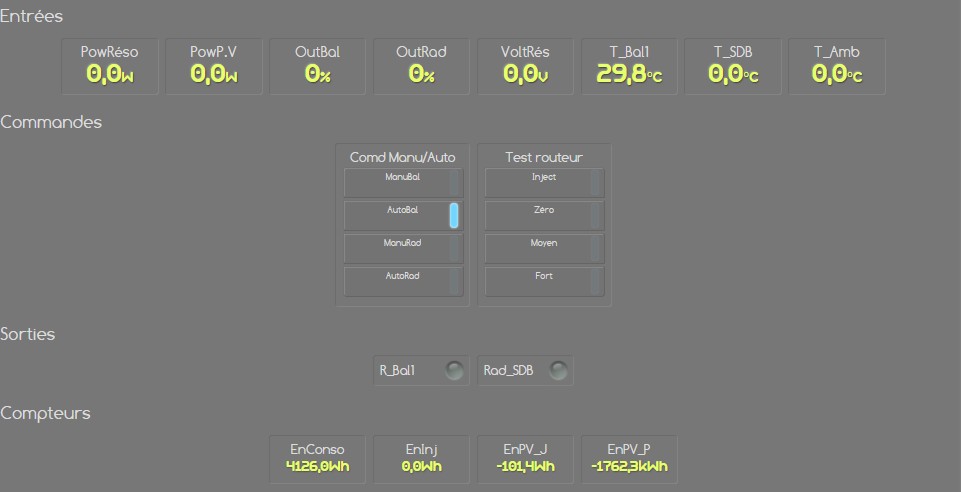
J'ai aussi quelques problèmes de connexion wifi malgré une mise à jour pas très vieille (lors ce que j'avais changé ma carte par une WEMOS D1 PRO), par moment j'ai toutes les consommations qui sont à zéro.
Voici ci-dessous ma configuration, suis-je obligé de démonter à nouveau le module wifi pour installer la dernière MAJ ou puis-je le faire directement en ligne, la dernière version (105d1) améliore t-elle la connexion par rapport a ce que j'ai actuellement ?
Merci de votre aide
Dernière édition: 23 Déc 2025 10:21 par Joebart81.
Connexion ou Créer un compte pour participer à la conversation.
- Rob_27
- Hors Ligne
- Membre platinium
-
Réduire
Plus d'informations
- Messages : 2879
- Remerciements reçus 248
23 Déc 2025 14:21 - 25 Déc 2025 15:51 #9
par Rob_27
Réponse de Rob_27 sur le sujet Mise a jour du MsunPV 2 sorties
Bonjour JoeBart
1)Les Firmwares Routeur 105a et 105b sont identiques.
2)Entre la FW Wifi 105c et 105d1, il n'y a pas d'améliorations concernant la connexion.
Ci dessous, j'ai compilé les évolutions de la 105 à partir des infos relevées sur le forum. (il y a sûrement d'autres améliorations)
3)Oui en 105, cela peut se faire sans démontage comme dans la 104.
Perso, il m'est arrivé que le changement par wifi du serveur WEB (le fichier spiffs) se passe mal, et donc obligé de passer par l'USB.
4)Pour tes consommations à zéro:
Il y a longtemps j'ai eu cette panne, qui dans un premier temps, se réglait par un reset routeur, puis en tournant les jacks des pinces CT, pour se finir par la restauration des soudures des connecteurs Jack.
Je ne dis pas que c'est ta panne; dis nous en plus comment tu fais pour que tes conso redémarrent.
EDIT: j'avais pas fait attention que VoltRes est aussi à zéro, voir le post suivant.
EVOLUTION VERSION 105
FW Routeur 105a et 105b :
Elles sont identiques.
-Création d’un nouveau type de module solaire (Routeur PV Valonoff=0), évitant le blocage du module solaire suivant lors de sa fermeture. Attention la bibliothèque Kicad ne comporte pas ce composant, il est uniquement accessible par Msapp 105.
-Améliorations sur les tempos
FW Wifi 105a :
Meilleure stabilité,
Vitesse de chargement des pages
Possibilité d'envoyer par wifi toutes les types de MAJ
Amélioration sur les écritures compteurs
FW Wifi 105b :
Par rapport à la 105a, permet l'enregistrement des identifiants Wifi et l'attribution d'une IP fixe en USB avec mspv-tools, et quelques améliorations et corrections de petits bugs.
Pas de changements pour les applications MSApp, KC2MS, ni pour le firmware routeur qui reste en 105a.
FW Wifi 105c :
Identique à la 105b mais avec l'ajout d'une temporisation qui redémarre le MSunPV si la partie routeur reste arrêtée plus de 5min, notamment par un accès involontaire à la page Système > Mises à jour > Mise à jour routeur.
Si vous étiez déjà en 105a ou b, seule la maj du firmware wifi est nécessaire, sinon mettre à jour fw wifi + pages web (fichiers SPIFFS).
FW Wifi 105d :
-Les paramètres des compteurs horaire peuvent être configurés en secondes, par défaut actuellement, en minutes ou en heures.
Ce qui permet de faire la comparaison, et donc activer ou pas une sortie, avec des valeurs de compteur allant jusqu'à pratiquement 4 années !
-Les Décompteurs horaire fonctionnent à nouveau correctement.
-Pour un affichage correct en jours/heures/min/sec il faut absolument mettre à jour firmware wifi et pages web (fichiers spiffs_22f.bin ou spiffs_44f.bin).
FW Wifi 105d1 :
-Permet de réinitialiser les identifiants wifi en appuyant 4 fois sur le petit bouton reset du module wifi (il faut ouvrir le boîtier pour y avoir accès).
Pour indiquer cette réinitialisation la led bleue sur ce module s'allume 5 secondes puis le MSPV redémarre.
Cdlt
1)Les Firmwares Routeur 105a et 105b sont identiques.
2)Entre la FW Wifi 105c et 105d1, il n'y a pas d'améliorations concernant la connexion.
Ci dessous, j'ai compilé les évolutions de la 105 à partir des infos relevées sur le forum. (il y a sûrement d'autres améliorations)
3)Oui en 105, cela peut se faire sans démontage comme dans la 104.
Perso, il m'est arrivé que le changement par wifi du serveur WEB (le fichier spiffs) se passe mal, et donc obligé de passer par l'USB.
4)Pour tes consommations à zéro:
Je ne dis pas que c'est ta panne; dis nous en plus comment tu fais pour que tes conso redémarrent.
EDIT: j'avais pas fait attention que VoltRes est aussi à zéro, voir le post suivant.
EVOLUTION VERSION 105
FW Routeur 105a et 105b :
Elles sont identiques.
-Création d’un nouveau type de module solaire (Routeur PV Valonoff=0), évitant le blocage du module solaire suivant lors de sa fermeture. Attention la bibliothèque Kicad ne comporte pas ce composant, il est uniquement accessible par Msapp 105.
-Améliorations sur les tempos
FW Wifi 105a :
Meilleure stabilité,
Vitesse de chargement des pages
Possibilité d'envoyer par wifi toutes les types de MAJ
Amélioration sur les écritures compteurs
FW Wifi 105b :
Par rapport à la 105a, permet l'enregistrement des identifiants Wifi et l'attribution d'une IP fixe en USB avec mspv-tools, et quelques améliorations et corrections de petits bugs.
Pas de changements pour les applications MSApp, KC2MS, ni pour le firmware routeur qui reste en 105a.
FW Wifi 105c :
Identique à la 105b mais avec l'ajout d'une temporisation qui redémarre le MSunPV si la partie routeur reste arrêtée plus de 5min, notamment par un accès involontaire à la page Système > Mises à jour > Mise à jour routeur.
Si vous étiez déjà en 105a ou b, seule la maj du firmware wifi est nécessaire, sinon mettre à jour fw wifi + pages web (fichiers SPIFFS).
FW Wifi 105d :
-Les paramètres des compteurs horaire peuvent être configurés en secondes, par défaut actuellement, en minutes ou en heures.
Ce qui permet de faire la comparaison, et donc activer ou pas une sortie, avec des valeurs de compteur allant jusqu'à pratiquement 4 années !
-Les Décompteurs horaire fonctionnent à nouveau correctement.
-Pour un affichage correct en jours/heures/min/sec il faut absolument mettre à jour firmware wifi et pages web (fichiers spiffs_22f.bin ou spiffs_44f.bin).
FW Wifi 105d1 :
-Permet de réinitialiser les identifiants wifi en appuyant 4 fois sur le petit bouton reset du module wifi (il faut ouvrir le boîtier pour y avoir accès).
Pour indiquer cette réinitialisation la led bleue sur ce module s'allume 5 secondes puis le MSPV redémarre.
Cdlt
Dernière édition: 25 Déc 2025 15:51 par Rob_27.
Connexion ou Créer un compte pour participer à la conversation.
- Rob_27
- Hors Ligne
- Membre platinium
-
Réduire
Plus d'informations
- Messages : 2879
- Remerciements reçus 248
24 Déc 2025 13:05 - 25 Déc 2025 15:52 #10
par Rob_27
Réponse de Rob_27 sur le sujet Mise a jour du MsunPV 2 sorties
Bonjour,
J'avais pas fait attention au fait que Voltres indique également 0 comme Powreso et Powpv.
La tension est indépendante des pinces CT.
Lorsque tout est à zéro, la led en façade clignote t-elle?
Te connectes tu par l'extérieur au routeur?
Si oui, vérifie que cela n'en soit pas la cause.
Cdlt.
J'avais pas fait attention au fait que Voltres indique également 0 comme Powreso et Powpv.
La tension est indépendante des pinces CT.
Lorsque tout est à zéro, la led en façade clignote t-elle?
Te connectes tu par l'extérieur au routeur?
Si oui, vérifie que cela n'en soit pas la cause.
Cdlt.
Dernière édition: 25 Déc 2025 15:52 par Rob_27.
Connexion ou Créer un compte pour participer à la conversation.
- Vous êtes ici :
-
Accueil

-
forum
-
MSun-PV
-
Support technique
- Mise a jour du MsunPV 2 sorties